移动端Canvas画板涂鸦特效工具
HTML5实例 次 2019-05-10流畅涂鸦绘图,丰富特效可选,HTML5技术支持。多种分辨率,便捷高效,释放创意,适合移动端创作。适用于绘画学习、设计实践、创意表达等多种场景,立即体验。
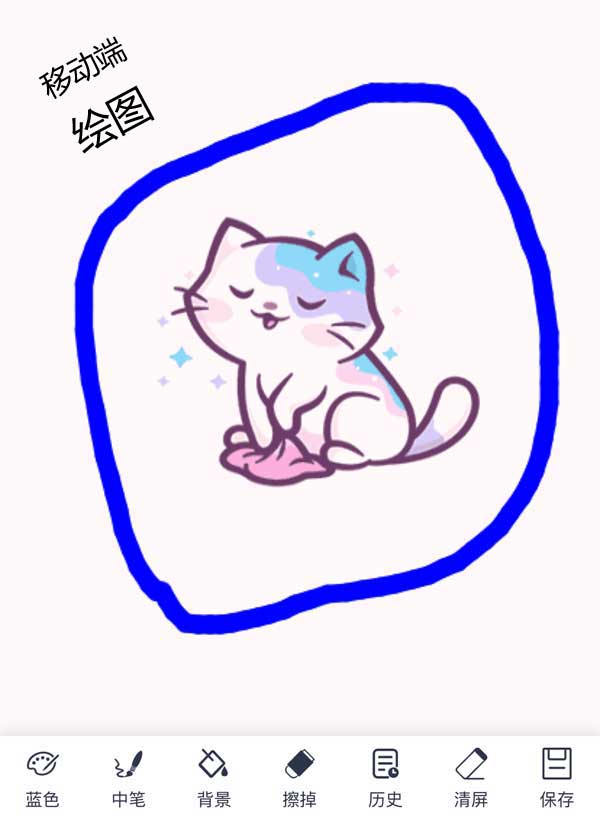
基于canvas手机画板绘图。支持更改笔触颜色,笔触大小,推荐背景,橡皮檫大小,历史记录,清屏,保存图片等功能。这是一款实用的移动端绘图特效。ps:请用手机打开访问。
[声明] 墨鱼部落格所有资源为用户免费分享产生,若发现您的权利被侵害,请点击后方链接查看并联系我们,我们尽快处理。免责声明|侵权处理流程
使用方法:
1、head引入css文件
<link rel="stylesheet" type="text/css" href="css/base.css">
<link rel="stylesheet" type="text/css" href="css/handWriting.css">
2、body引入HTML代码
<div class="wrapper">
	<canvas class="offCanvas"></canvas>
	<canvas class="canvas"></canvas>
</div>
<div class="footer">
	<div class="control-button">
		<div class="item colorButton"><img src="images/colors.png" alt=""><span>黑色</span></div>
		<div class="item sizeButton"><img src="images/size.png" alt=""><span>中笔</span></div>
		<div class="item bgButton"><img src="images/bg.png" alt=""><span>背景</span></div>
		<div class="item rubberButton"><img src="images/rubber.png" alt=""><span>擦掉</span></div>
		<div class="item historyButton"><img src="images/history.png" alt=""><span>历史</span></div>
		<div class="item clearButton"><img src="images/clear.png" alt=""><span>清屏</span></div>
		<div class="item saveButton"><img src="images/save.png" alt=""><span>保存</span></div>
	</div>
	<div class="pop-up colors-panel">
		<div class="title">笔触颜色<span class="closeBtn"></span></div>
		<div class="colors">
			<div class="lineColors">
				<div><span class="red" data-text="红色" data-color="#ff0000"></span></div>
				<div><span class="blue" data-text="蓝色" data-color="#0000ff"></span></div>
				<div><span class="green" data-text="绿色" data-color="#00ff00"></span></div>
				<div><span class="black" data-text="黑色" data-color="#000000"></span></div>
				<div><span class="orange" data-text="橙色" data-color="#ff6302"></span></div>
			</div>
		</div>
	</div>
	<div class="pop-up size-panel">
		<div class="title">笔触大小<span class="closeBtn"></span></div>
		<div class="sizes">
			<div class="lineSizes"><span data-lineWidth="10" data-text="大笔" class="big"></span></div>
			<div class="lineSizes"><span data-lineWidth="30" data-text="中笔" class="middle"></span></div>
			<div class="lineSizes"><span data-lineWidth="50" data-text="小笔" class="small"></span></div>
		</div>
	</div>
	<div class="pop-up bg-panel">
		<div class="title">推荐背景<span class="closeBtn"></span></div>
		<div class="list">
			<img src="images/bj.png" alt="" />
			<img src="images/bj.png" alt="" />
			<img src="images/bj.png" alt="" />
			<img src="images/bj.png" alt="" />
			<img src="images/bj.png" alt="" />
		</div>
	</div>
	<!-- 添加橡皮檫列表和历史记录列表样式 -->
	<div class="pop-up rubber-panel">
		<div class="title">橡皮檫大小<span class="closeBtn"></span></div>
		<div class="rubbers">
			<div class="first">大小:</div>
			<div class="second"><input type="range" min="1" max="50" value="25" step="1" name="大小" /></div>
			<div class="last"><span class="rubberSize">25</span>像素</div>
		</div>
	</div>
	<div class="pop-up history-panel">
		<div class="title">历史记录<span class="closeBtn"></span></div>
		<div class="history">
			<div class="lineBox"></div>
		</div>
	</div>
</div>
<div class="offImgs" style="display: none;"></div>
<script src="js/jquery.min.js"></script>
<script src="js/handWriting.js"></script>
文件目录
本资源来自:代码 » HTML5实例 » 移动端Canvas画板涂鸦特效工具
注:此资源非帝国CMS模板/特效/源码,需要帝国CMS整站模板源码的小伙伴,请移步 帝国CMS模板,感谢支持!
Canvas光标粒子引擎HTML5实例免费下载资源
« 上一篇
2019年05月24日
精品猫咪鱼叉HTML5手机游戏源码免费下载
下一篇 »
2019年05月21日
1、如非特殊说明,本站对本文提供的代码或者素材不拥有任何权利,其版权归原著者拥有。
2、以上提供的代码或者素材均为作者提供和网友推荐收集整理而来,仅供学习和研究使用。
3、如有侵犯你版权的,请来信(邮箱:48444431@qq.com)指出,核实后,本站将立即改正。
4、如有链接无法下载、失效或广告,请点击下面的报错或者联系墨鱼处理!
5、以上资源售价只是赞助,不代表代码或者素材本身价格。收取费用仅维持本站的服务器开销!
6、如无特殊说明,如:织梦或者帝国等开源CMS核心模板,那么默认提供的只是HTML模板!
7、所有代码素材效果均为演示打包,最终效果请参考演示效果,本站不提供任何技术支持和服务。
8、代码素材均为虚拟物品,演示和描述无错的情况下,无法进行退换服务。
2、以上提供的代码或者素材均为作者提供和网友推荐收集整理而来,仅供学习和研究使用。
3、如有侵犯你版权的,请来信(邮箱:48444431@qq.com)指出,核实后,本站将立即改正。
4、如有链接无法下载、失效或广告,请点击下面的报错或者联系墨鱼处理!
5、以上资源售价只是赞助,不代表代码或者素材本身价格。收取费用仅维持本站的服务器开销!
6、如无特殊说明,如:织梦或者帝国等开源CMS核心模板,那么默认提供的只是HTML模板!
7、所有代码素材效果均为演示打包,最终效果请参考演示效果,本站不提供任何技术支持和服务。
8、代码素材均为虚拟物品,演示和描述无错的情况下,无法进行退换服务。

