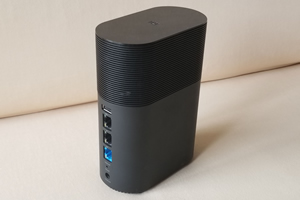
当初选购小米路由器R1D,很大程度上是被它时尚的外观设计所吸引。在投入使用的几年间,它一直稳定运行,不过随着时间推移,性能和散热方面逐渐出现一些问题,我便将它放置在老家继续“服役”,且又稳定使用了5年之久。
然而,某天父亲反馈路由器无法上网。我随即展开检查,发现路由器的蓝色指示灯处于亮起状态,这表明路由器处于正常运行状态。但奇怪的是,手机能够搜索到该WIFI信号,却始终无法成功连接。尝试使用电脑连接路由器时,又出现无法分配IP地址的情况。
故障排查与初步尝试
针对这一状况,我首先想到对路由器进行重置操作。依据网上分享的经验,我使用读卡针捅入路由器的REST孔,并等待黄灯亮起10秒后松手,随后路由器亮起黄灯并开始重启。本以为这样就能完成重置,可重启后发现路由器并未恢复出厂设置,反复尝试多次均以失败告终。
深入分析故障原因
经过一番思考,我认为故障可能源于以下两种情况:
主板故障
主板作为路由器的核心部件,一旦出现问题,可能导致路由器无法正常工作。但考虑到自身技术能力有限,对于主板维修这一复杂操作,我暂时无法胜任。
硬盘故障
小米路由器R1D配备了自带的机械硬盘,系统ROM也存储在该硬盘上。若硬盘出现故障,同样会引发路由器无法正常连接网络等问题。而硬盘维修相对主板维修而言,技术难度较低,且我手边恰好有一块120G的固态硬盘,这为维修提供了便利条件。因此,我决定优先尝试更换硬盘来解决故障。
维修步骤详解
下载官方路由器ROM
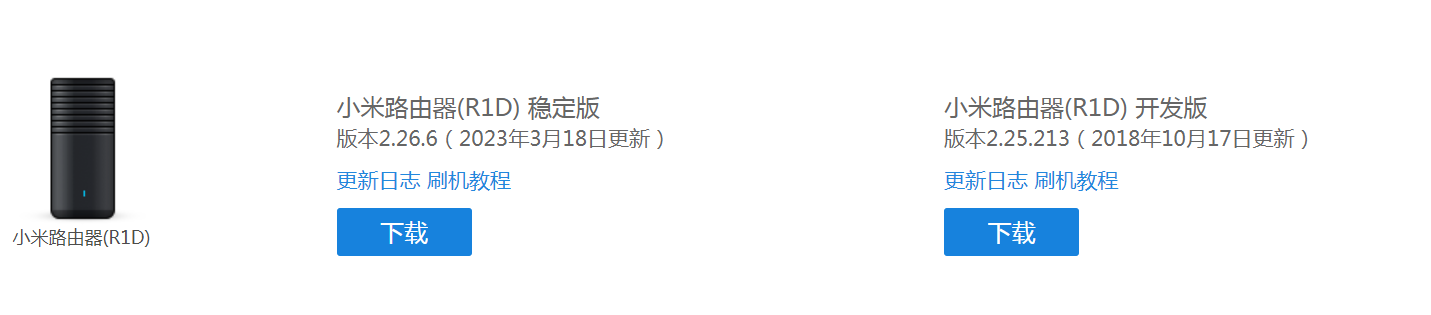
为了确保维修过程的顺利进行,我先前往小米官方网站下载适用于小米路由器R1D的官方ROM。下载地址为:https://www1.miwifi.com/miwifi_download.html。在该页面选择ROM下载,并准确选择型号为R1D。这里提供了两个版本供用户选择,分别是稳定版和开发版,用户可根据自身需求进行下载(关于ROM的下载链接,本文最后也会提供,墨鱼选择的是稳定版)。
准备U盘
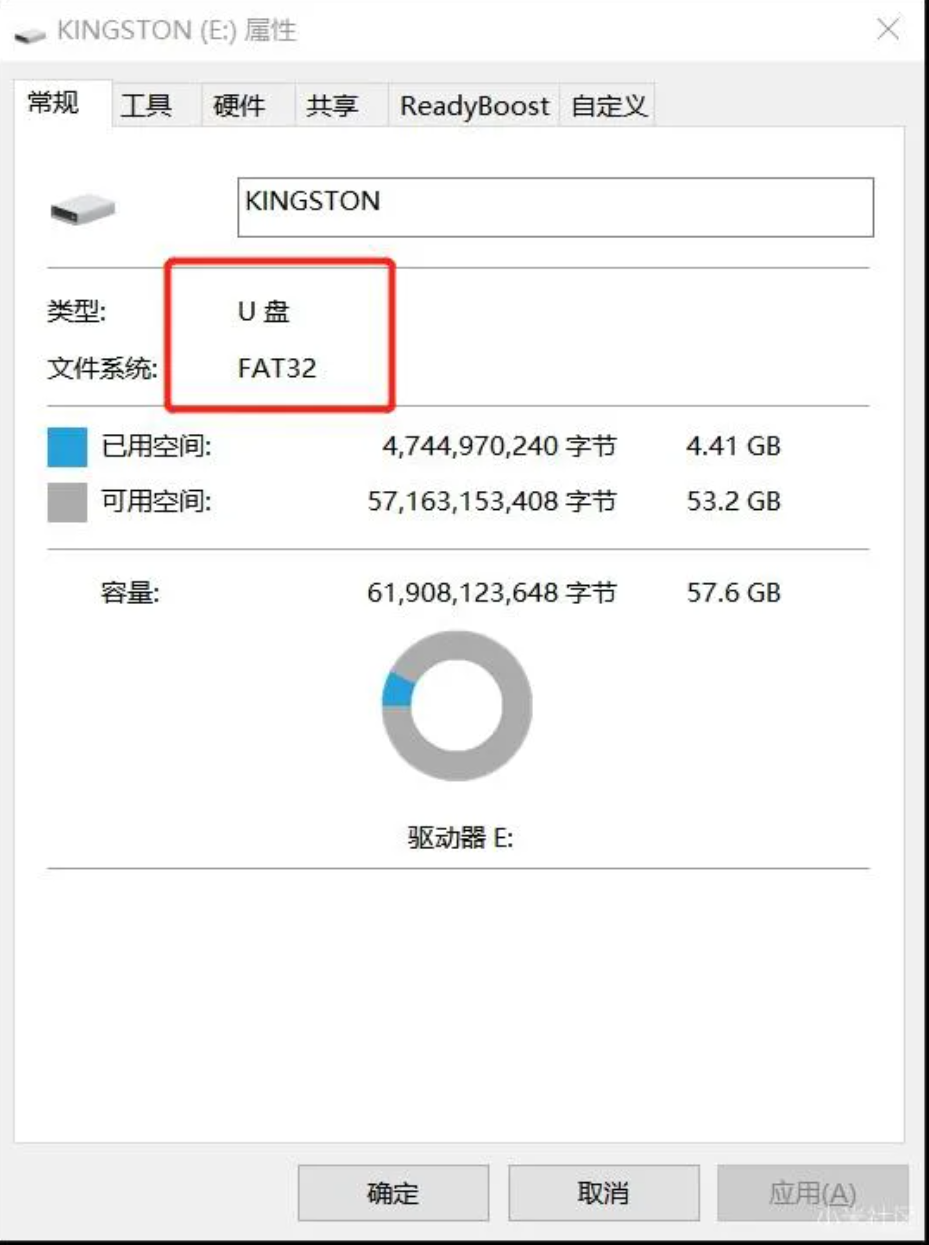
准备一个系统格式为FAT或FAT32的U盘,可通过在U盘属性中进行查看确认。这一步骤至关重要,因为不兼容的格式可能导致后续刷机失败。
处理ROM包
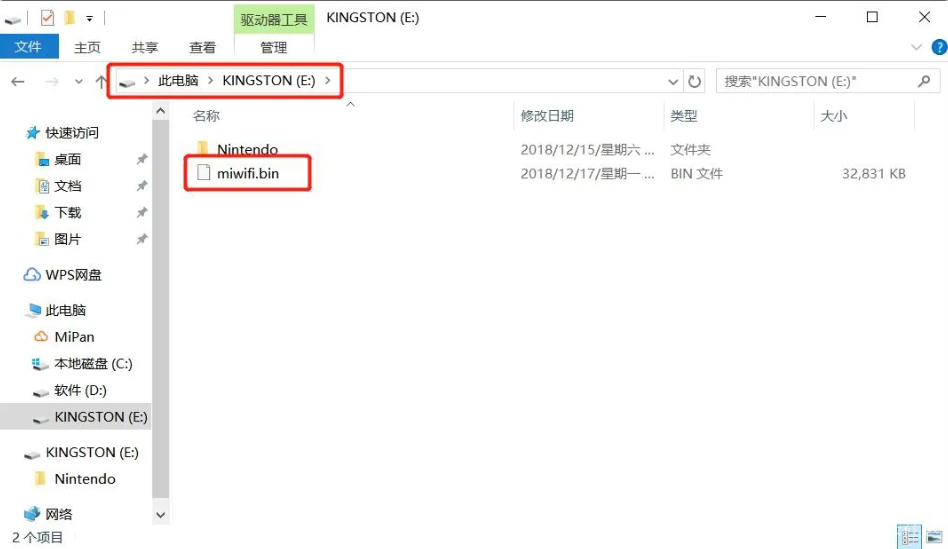
将下载好的ROM包复制到U盘的根目录,并将其重命名为“miwifi.bin”。同时,务必确保该目录下不存在其他“.bin”文件,若存在此类文件,将导致刷机过程无法正常进行。
拆卸路由器并取出硬盘
使用合适的工具将小米路由器底部的4个脚垫小心扣掉,脚垫下方隐藏着4个螺丝。拧下这些螺丝后,即可拿下底盖,然后抽出内置的硬盘。
新硬盘分区
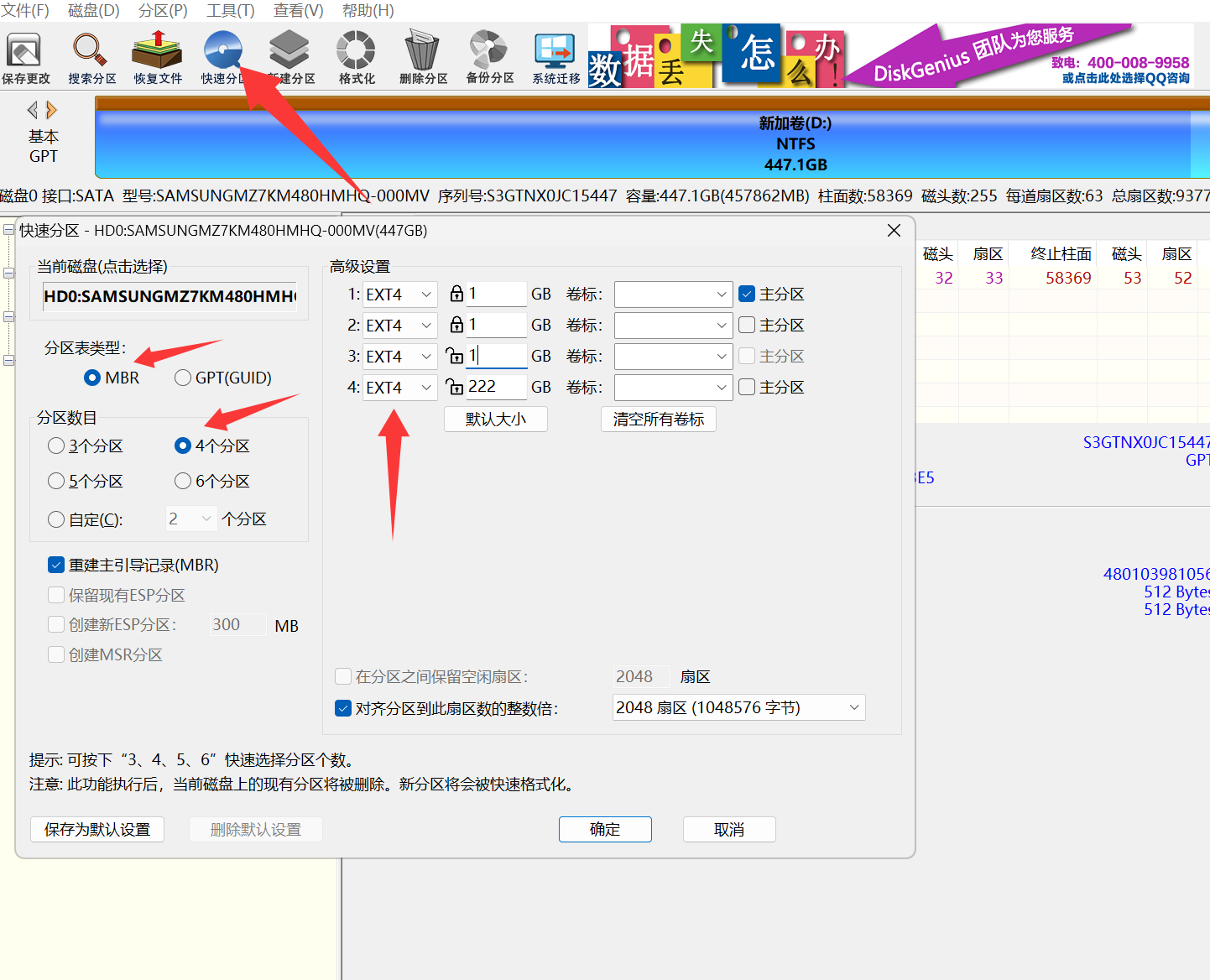
将新硬盘连接到使用WINDOWS系统的电脑上,并使用DiskGenius工具(该工具下载链接本文最后会提供)对新硬盘进行分区操作。具体分区步骤如下:
1.重新将硬盘划分为4个分区。
依次将这4个分区格式化为ext4格式,分区容量可参考以下设置:156M、156M、312M以及剩余容量。需要注意的是,分区容量并非固定不变,用户可根据实际情况适当增加分区容量,但切不可减少,否则可能导致后续操作出现问题。
2.安装新硬盘并准备刷机
将分好区的新硬盘重新插回路由器,然后断开小米路由器的电源,将准备好的U盘插入路由器的USB接口。
刷机操作
按住reset键的同时接通电源,按照常规操作,应等待指示灯变为黄色闪烁状态后松开reset键,此时路由器将开始刷机。但在实际操作过程中,我发现按照此方法黄灯并未闪烁。经过多次尝试,我调整了操作方式:先接通电源,然后持续捅入REST键,直至黄灯闪烁,多尝试几次后成功进入刷机模式。
等待刷机完成
刷机过程大约需要3 - 5分钟,在此期间请耐心等待。刷机完成后,系统会自动重启。若路由器指示灯变为蓝色,则表明刷机成功;若出现异常情况,如刷机失败、U盘无法读取等,路由器指示灯将变为红色。此时,建议重新尝试刷机操作或更换U盘后再次进行尝试。
经过以上一系列操作,小米路由器R1D成功恢复使用。尽管这款路由器已经有些年头,但经过维修后,它依然能够稳定运行,继续为网络连接提供可靠支持,这充分体现了其良好的耐用性和实用性。
本文地址:https://www.moyubuluo.com/notes/1259.html
加入我们:微信:搜索“Moyu-Blog” 帝国CMS模板客户群:QQ二群---909235407 QQ一群(已满)---106997031
版权声明:本文采用[BY-NC-SA]协议进行授权,如无特别说明,转载请注明本文地址!