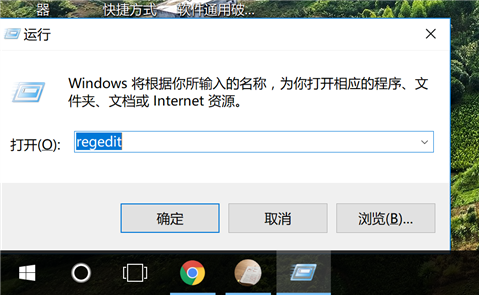
1. 按windows+R键或找到运行,输入 regedit,单击确定
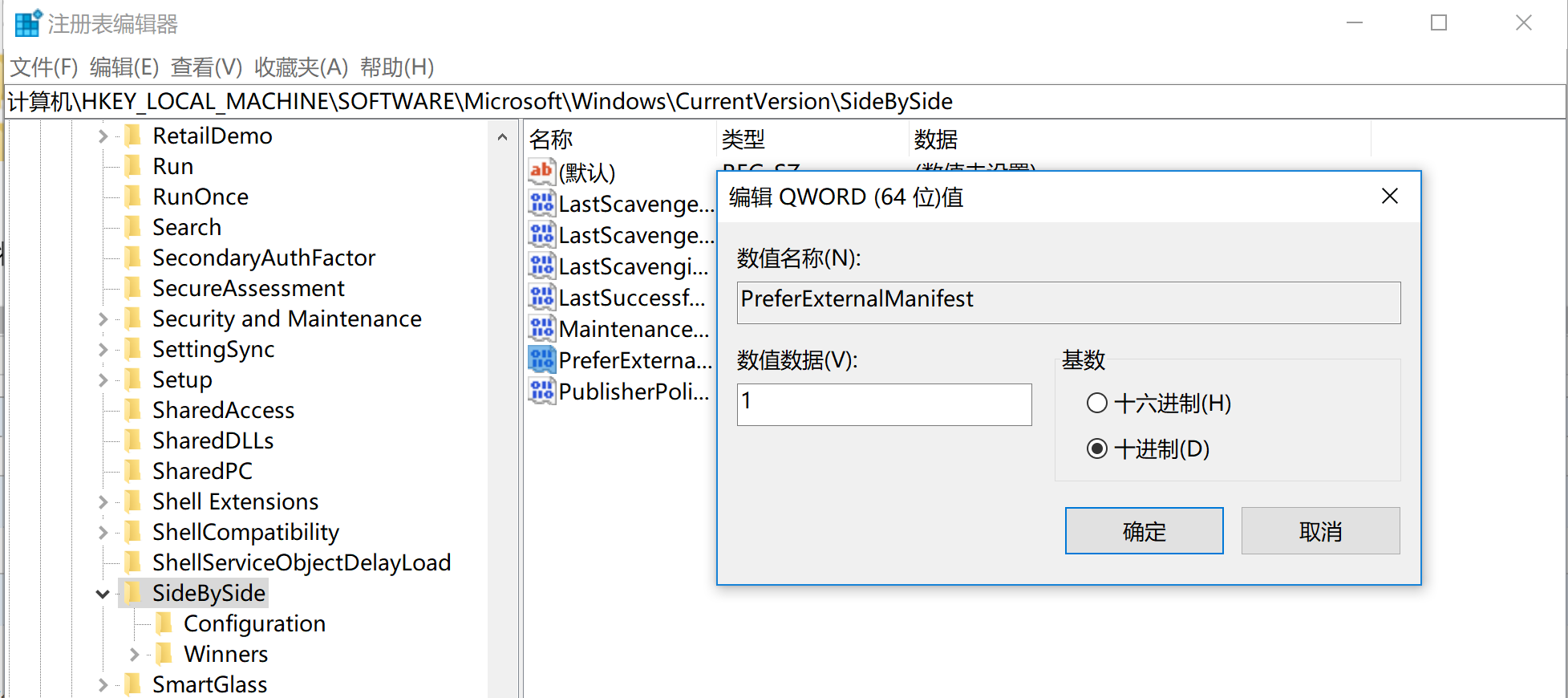
2.依次找到 HKEY_LOCAL_MACHINE > SOFTWARE > Microsoft > Windows > CurrentVersion > SideBySide,右键单击 新建>DWORD(32位)值,命名为 PreferExternalManifest
无论是64位还是32位的,都是新建对应的DWORD


3.双击刚刚新建的文件,将数值数据改成1,并选择右侧的十进制,单击确定
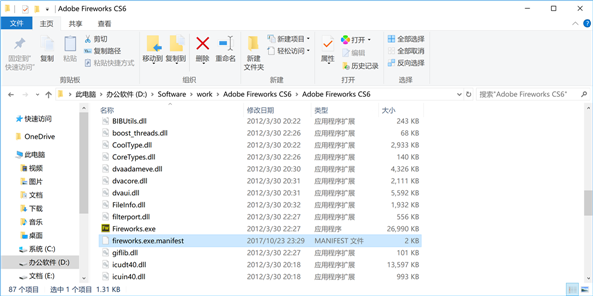
4.
新建一个txt文件,复制如下代码到文件中,保存,以需要更改字体的软件命名,并将后缀名改为 .manifest;例如,photoshop.exe.manifest;fireworks.exe.manifest;illustrator.exe.manifest;dreamweaver.exe.manifest
代码链接网址:469c7d5855f30e5c6defc24388497c8e.txt (1.31 KB)
注意:针对不同的软件,只要更改文件名即可,不需要改代码
<?xml version="1.0" encoding="UTF-8" standalone="yes"?>

<assembly xmlns="urn:schemas-microsoft-com:asm.v1" manifestVersion="1.0" xmlns:asmv3="urn:schemas-microsoft-com:asm.v3">

<dependency>
  <dependentAssembly>
    <assemblyIdentity
      type="win32"
      name="Microsoft.Windows.Common-Controls"
      version="6.0.0.0" processorArchitecture="*"
      publicKeyToken="6595b64144ccf1df"
      language="*">
    </assemblyIdentity>
  </dependentAssembly>
</dependency>

<dependency>
  <dependentAssembly>
    <assemblyIdentity
      type="win32"
      name="Microsoft.VC90.CRT"
      version="9.0.21022.8"
      processorArchitecture="amd64"
      publicKeyToken="1fc8b3b9a1e18e3b">
    </assemblyIdentity>
  </dependentAssembly>
</dependency>

<trustInfo xmlns="urn:schemas-microsoft-com:asm.v3">
  <security>
    <requestedPrivileges>
      <requestedExecutionLevel
        level="asInvoker"
        uiAccess="false"/>
    </requestedPrivileges>
  </security>
</trustInfo>

<asmv3:application>
  <asmv3:windowsSettings xmlns="http://schemas.microsoft.com/SMI/2005/WindowsSettings">
    <ms_windowsSettings:dpiAware xmlns:ms_windowsSettings="http://schemas.microsoft.com/SMI/2005/WindowsSettings">false</ms_windowsSettings:dpiAware>
  </asmv3:windowsSettings>
</asmv3:application>

</assembly>
5.最后一步,找到软件的安装目录,此文件夹中一定包含软件的应用程序,即.exe文件,将创建的 .manifest文件复制到其中,如图,比如我装的是AI,则找到illustrator.exe所在的文件夹,将新建的illustrator.exe.manifest文件复制到改文件夹中
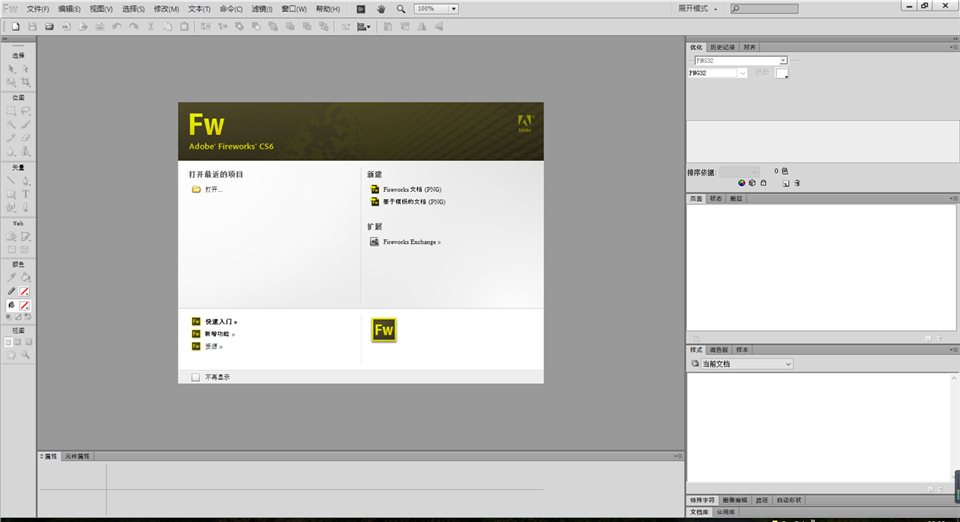
7.结果,原先我的Firewks界面是这个样子,简直要看瞎了
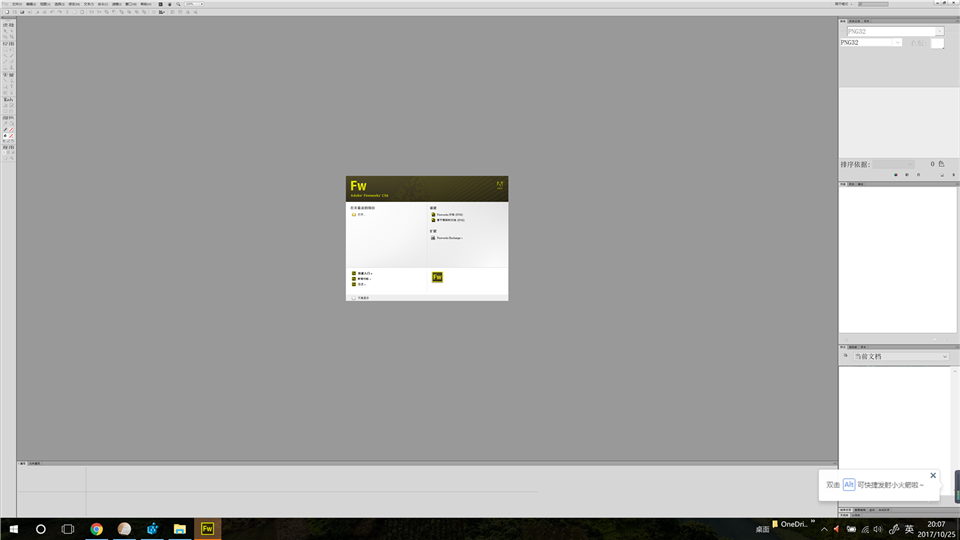
8.改完之后就变成这样啦,会根据系统的缩放比例来显示,过程稍稍需要些耐心,不过改完后再也不用每次带着放大镜了~
本文地址:https://www.moyubuluo.com/notes/961.html
加入我们:微信:搜索“Moyu-Blog” 帝国CMS模板客户群:QQ二群---909235407 QQ一群(已满)---106997031
版权声明:本文采用[BY-NC-SA]协议进行授权,如无特别说明,转载请注明本文地址!