FTP工具FlashFXP与Dreamweaver结合在线编辑网站教程

FTP工具FlashFXP与Dreamweaver结合在线编辑网站教程

浏览次数:
作者: 墨鱼
信息来源: 本站原创
更新日期: 2014-11-19 13:45:30
文章简介

利用FTP工具如FlashFXP在线编辑网站,提升效率!步骤简述:首先,通过FlashFXP连接到你的网站服务器;然后,将网站文件下载到本地。接下来,使用Dreamweaver编辑器打开这些文件,进行所需的网页设计与内容修改。完成编辑后,再通过FlashFXP将更新后的文件上传回服务器。这样,你就能轻松实现网站内容的快速更新与优化。

  • 正文开始
  • 相关阅读
  • 推荐作品

下载这两个工具,百度一搜一大推,可以实现在线编辑自动上传网站文件,同理编辑器可以换成其他的编辑器比如notepad,等等。适合“懒人”站长使用!不用下载上传这样繁琐的步骤了!

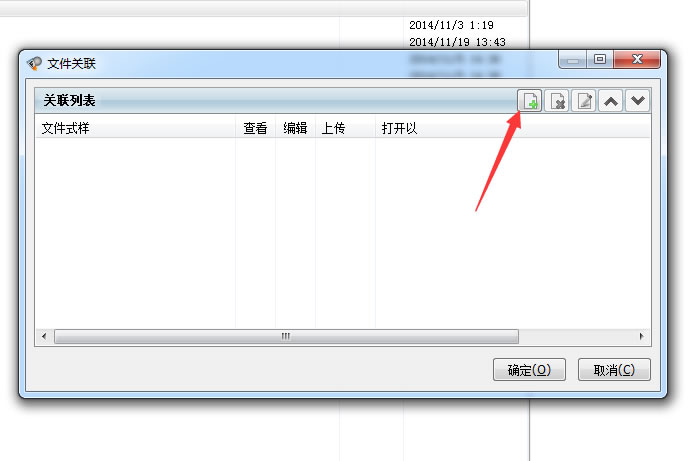
打开FTP工具,FlashFXP。进行如下操作:
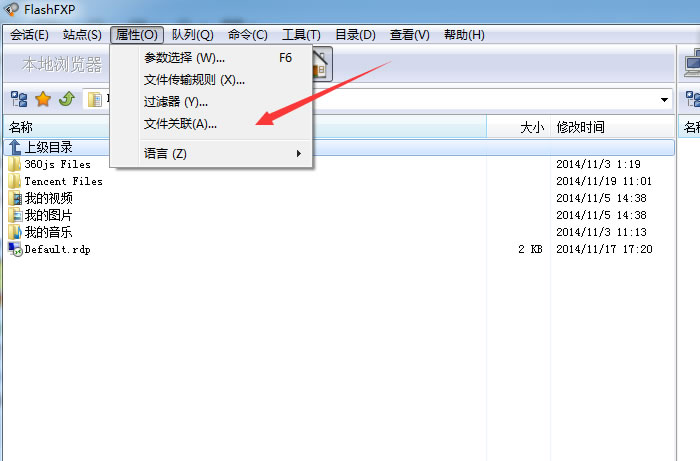
1.jpg


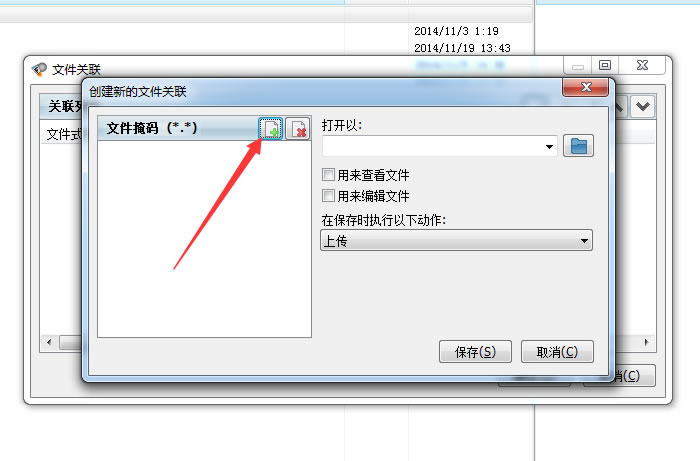
第二步

2.jpg


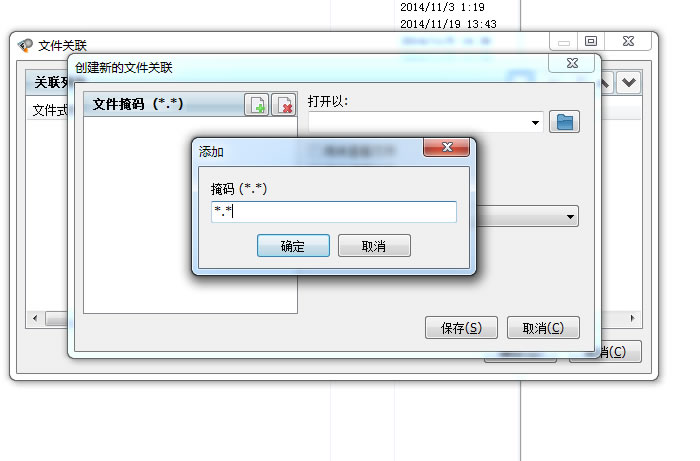
第三步:

3.jpg

第四步:

4.jpg

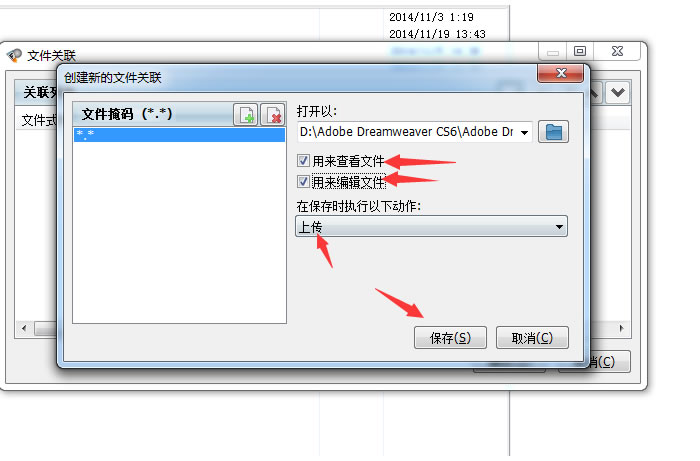
第五步:(选择一个你用的编辑器的位置,比如我的就是D:\Adobe Dreamweaver CS6\Adobe Dreamweaver CS6\Dreamweaver.exe)
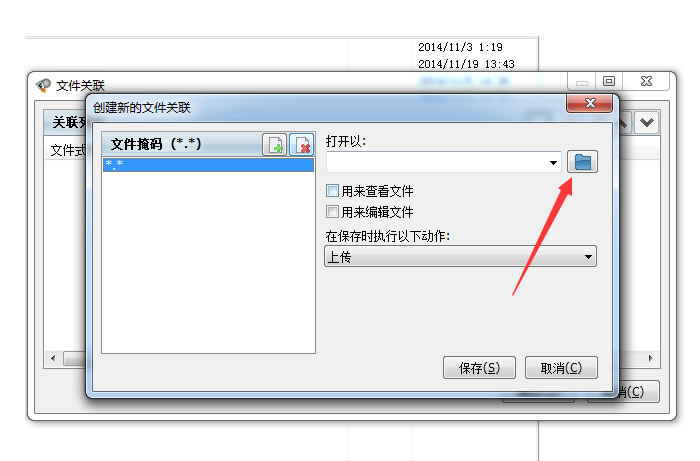
5.jpg

第六步:

6.jpg

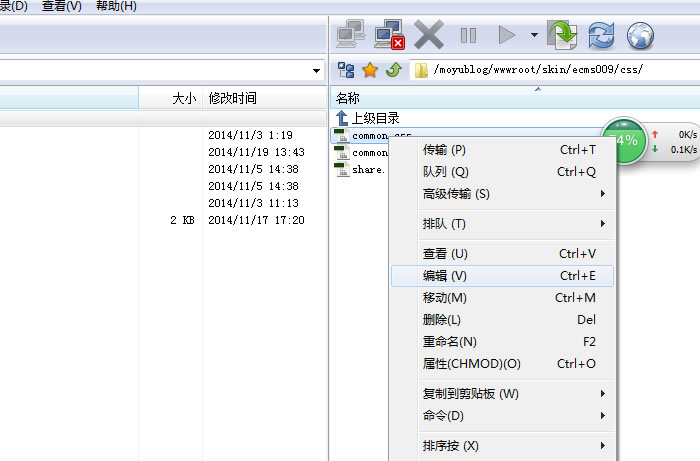
第七步:登陆FTP打开你要编辑的文件,右键--编辑:

7.jpg


第八步:现在打开就应该是你设置的编辑器了,编辑后直接点保存就能自己上传OK了!


9.jpg

ThinkPad E430重装系统,BIOS设置教程
« 上一篇 2014年11月18日
网页设计,掌握潮流模糊背景素材制作教程
下一篇 » 2015年05月10日
  • Dreamweaver CS6 深色主题配色方案全攻略教程
    18阅读0条评论3个赞
    想要为Dreamweaver CS6打造炫酷深色界面?本教程详解深色主题配色方案,从色彩搭配原理到具体设置步骤一应俱全。无论是追求视觉舒适,还是打造个性化工作环境,都能在此找到灵感与实操方法。轻松几步,让你的Dreamweaver CS6界面焕然一新,提升设计效率与体验。

如本文对您有帮助,就请墨鱼抽根烟吧!